

tutorial
- Dettagli
- Visite: 903
Pubblichiamo in allegato al presente articolo i files del componente.
N.B.: il file zip "firma circolari" deve essere scompattato prima dell'installazione.
Il video di presentazione è disponibile al seguente link:
https://www.youtube.com/watch?v=mT-hYCVkYT8
Per info è possibile inviare un messaggio a Helios da questo indirizzo:
http://www.eshiol.it/it/Contattami.html
oppure inviare un post nel gruppo facebook PASW: Joomla per la scuola e la PA
Ricordiamo che per l'installazione occorre prima installare il file "buttons" e successivamente il file "firma circolari"
| File | Descrizione | Dimensione del File |
|---|---|---|
 Buttons Buttons | 114 kB | |
| firma circolari UNZIP.zip | 54 kB |
- Dettagli
- Visite: 1130
Pacchetto PASW4 Joomla ver. 1.0
Il pacchetto "PASW4 Joomla" consente in pochissimo tempo di installare il sito predisposto per un istituto scolastico.
L'installazione di un sito basato su Joomla! deve essere effettuata su spazio host linux con relativo database disponibile.
Il modello in versione accessibile adatta alle pubbliche amministrazioni italiane è basato sulla versione di Joomla 3.4.x e template Zhong Framework ver.3.
Ricordiamo che per Joomla 3.4 la versione di PHP necessaria deve essere almeno 5.3.10 o superiore (consigliato 5.5). Ricordiamo inoltre che il ramo di sviluppo di PHP 5.3 è stato abbandonato da tempo dagli sviluppatori di PHP e che la versione di PHP 5.4 sarà abbandonata quest'anno (2015).
I parametri che dobbiamo tenere a portata di mano e che saranno necessari durante l'installazione di "PASW4 Joomla" sono:
- indirizzo dell'host,
- nome utente e password del database,
- nome del database.
questi dati si possono ricavare dalla documentazione fornita dal gestore del servizio web.
Installazione
Per scaricare il pacchetto "PASW4 Joomla compila il modulo di richiestaa al seguente Link
Video tutorial per installare un sito scolastico tramite il modello "PASW4 Joomla"
Istruzioni passo-passo
- scaricare e scompattare il pacchetto "PASW4 Joomla.zip"
- trasferire il contenuto della cartella nello spazio web a disposizione tramite un client FTP.
Attenzione, vista la notevole quantità di file da trasferire (12000 circa) la procedura potrebbe risultare lunga e dipenderà dalla velocità in Upload della vostra linea. - Terminata la fase di caricamento dei file, digitare nella barra degli indirizzi del browser l’indirizzo del proprio sito www.vostronomedelsito.gov.it e iniziare la procedura di installazione di Joomla.
Fase 1: All'apertura della pagina di pre-installazione leggete le note IMPORTANTI, la colonna a sinistra relativa alla "Verifica pre-installazione" deve avere tutte le impostazioni in vigore verdi (SI) e se una impostazione non è supportata l'installazione potrebbe non funzionare. Per la colonna di destra relativa alle "Impostazioni consigliate" Joomla potrebbe funzionare anche se le impostazioni non corrispondono pienamente. Cliccare sul pulsante Prossimo per passare alla fase successiva
Fase 2: Ripristino del database - Inserire le credenziali relative al database.
lasciate MySQLi come tipo di database, inserire l'indirizzo dello Host, il nome utente e la password per il database, il nome del database, lasciate gli altri parametri invariati soprattutto quello relativo al prefisso dei nomi delle tabelle del database. Cliccare sul pulsante Prossimo per passare alla fase successiva.
Fase 3: Inseriti i parametri correttamente verrà ripristinato il database relativo al pacchetto Pasw4joomla. Cliccare sul pulsante fase successiva per continuare l'installazione
Fase 4: Attenzione in questa fase andranno inseriti i parametri importanti per il vostro sito.
Parametri del sito Web - Il nome del sito, l'indirizzo mail per le comunicazioni del webmaster, il nome che verrà visualizzato nelle comunicazioni del webmaster.
Impostazioni Super User - nella casella Super User troverete già amministratore già presente quale account preinpostato, sarà vostra cura una volta terminita l'installazione al primo accesso nel pannello amministrativo del sito (lato backend) creare un nuovo account con nuove credenziali e permessi Super User e dopodichè eliminare l'account amministratore o almeno cambiare la password. Nella casella successiva è impostata una mail fittizzia, nella casella password digitate Pasw4joomla e riscirvete nella casella successiva nuovamente Pasw4joomla. Per il resto lasciate tutto così com'è. Se avete seguito le indicazioni adesso cliccate sul pulsante Prossimo per terminare l'installazione.
Fase 5: Cliccate sul pulsante rosso con la dicitura Rimuovere la directory d'installazione e se tutto è stato fatto correttamente si aprirà una finestra dal titolo "Pronto a cominciare ad utilizzare il tuo sito!", cliccando sul pulsante verde Vai al front-end del tuo sito, si aprirà il sito appena installato.
E Buon lavoro!!!
Articolo postato da Rosario Profeta
- Dettagli
- Visite: 1036
La gestione della Cookie Policy
Implementare il codice javascript di Google
- Dettagli
- Visite: 827
Il modello di sito che vi proponiamo presenta dei moduli nella colonna di destra (aside right) che possono essere personalizzati per ciascun ordine di scuola.
E' presente un modulo dedicato all'intero collegio, con menu dedicato ai verbali, alle comunicazioni di staff e a modelli e materiali utili a tutti e abbiamo inserito anche gli esempi di moduli dedicati alla scuola primaria e alla scuola secondaria di I grado: è possibile aggiungere i medesimi menù per la scuola dell'infanzia, laddove presente, o per gli istituti superiori, i moduli dedicati alle varie aree disciplinari.
L'assegnazione di un modulo ad una determinata categoria di utenti è possibile grazie alla possibilità offerta da Joomla di gestire le ACL nativamente: creati i gruppi di utenti e i livelli di accesso, è possibile assegnare ciascun modulo e ciascun menu esclusivamente alla categoria a cui vogliamo indirizzare l'informazione.
Per testare le funzionalità, abbiamo creato utenze diverse: potete vedere un esempio accedendo all'area riservata con le credenziali che riportiamo sotto
nome utente: secondaria
password: secondaria
Per eventuali info, vi preghiamo di far riferimento al gruppo Facebook:"PASW: Joomla per la scuola e la PA"
Articolo postato da Antonio Todaro
- Dettagli
- Visite: 864
Per ottenere i report delle circolari firmate è necessario:
1) Scaricare il file firme.zip, decomprimere e con FTP trasferire all'interno della DIR di Joomla;
2) Tenere a portata di mano i propri parametri necessari per la personalizzazione :
- indirizzo dell'host,
- nome utente e password del database,
- nome del database.
questi dati si possono ricavare dalla documentazione fornita dal gestore del servizio web.
... e modificare il file :..\include\art_config.php
<?php
$config_host = 'localhost';
$config_user = '';
$config_password = '';
$config_db = '';
?>
I report possono essere filtrati con:
1) Titolo Circolare;
2) Nominativo;
3) Tipologia di Firma.
Da nuova voce menu lanciare il file ..joomla/firme/Firma.php.
Attenzione: Il modello funzione con le tabelle di joomla con prefisso = a "jhost_" .
- Dettagli
- Visite: 986
Per rendere un articolo più completo spesso c'è bisogno di inserire delle fotografie. Per Joomla esistono un plugin e un componente che ci aiutano, ad esempio, a documentare un evento con un album di foto.
Se desideriamo far visualizzare esclusivamente una serie di album fotografici, possiamo creare una voce di menu e collegarla direttamente alla categoria di foto che vogliamo far visualizzare. Il risultato sarà questo:

Tutorial fotografico
Se, invece, vogliamo inserire una gallery direttamente nell'articolo, come in questo caso, si procederà copiando e incollando il codice e inserendo l'ID della categoria (in questo caso è 1)
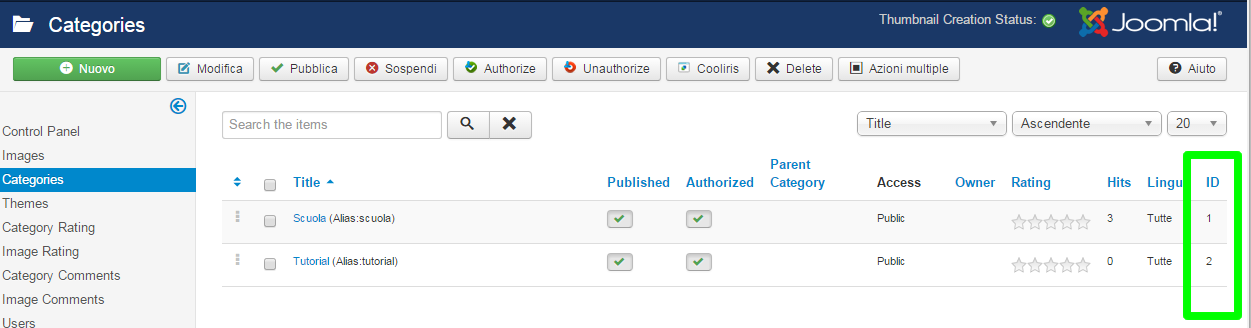
Questo è il codice da copiare e incollare in ciascun articolo (ricordarsi di togliere lo spazio tra la parentesi graffa e la parola "photogallery" nella prima riga):
 phocagallery view=category|categoryid=1|
imageid=0|limitstart=0|limitcount=2|
fontcolor=#B88A00|bgcolor=#FFBF00|bgcolorhover=#BFFF00|imagebgcolor=#FFD24D|
bordercolor=#B88A00|bordercolorhover=#86B300|
detail=1|displayname=1|displaydetail=1|displaydownload=1|float=right
Riferimenti sul sito ufficiale:
http://www.phoca.cz/phocagallery-button
http://www.phoca.cz/documents/14-phoca-gallery-plugin/58-displaying-phoca-gallery-plugin
Anna Rita Lauri
- Dettagli
- Visite: 2455
ALBO ONLINE DELL'IISS "S. PUGLIATTI"
L’art.32, comma 1 della Legge n.69 del 18 giugno 2009 ha sancito che: “a far data dal 1º gennaio 2010 gli obblighi di pubblicazione di atti e provvedimenti amministrativi aventi effetto di pubblicità legale si intendono assolti con la pubblicazione nei propri siti informatici da parte delle amministrazioni e degli enti pubblici obbligati”.
Il successivo comma 5 dello stesso art. 32 precisa che “a decorrere dal 1º gennaio 2010 e, nei casi di cui al comma 2, dal 1º gennaio 2013, le pubblicazioni effettuate in forma cartacea non hanno effetto di pubblicità legale”.
Il termine per la pubblicazione telematica degli atti è stato prorogato con la Legge n. 25 del 26 febbraio 2010 al 1º gennaio 2011.
La nostra Istituzione scolastica in questo spazio pubblica tutti gli atti e i provvedimenti amministrativi, che devono essere pubblicati per legge e che sono sempre visionabili nelle opportune sedi. Tutti i materiali sono in formato pdf.
ELENCO ATTI IN CORSO DI PUBBLICAZIONE
- Dettagli
- Visite: 864
In questo articolo suggeriamo alcune procedure e link utili per migrare i siti web da Joomla! 2.5 a Joomla! 3.x
Il contenuto principale è un contributo di Valerio Sichi riportato sulla pagina Facebook del gruppo "Joomla per la scuola e le PA".
 L'aggiornamento di Joomla alla versione 3.x è un'operazione che "...pur essendo semplice in teoria, crea alcuni problemi, specialmente se nella vecchia versione ci sono estensioni, componenti, plugins, moduli di terze parti per le quali non sono ancora disponibili le versioni aggiornate. Più passa il tempo per le migrazioni e maggiore è la possibilità di trovare le estensioni non adeguate alla nuova situazione."
Il consiglio è, senza dubbio, di "disabilitare prima dell'aggiornamento (non disinstallare) nella vecchia versione di joomla tutte le estensioni di terze parti. Poi fare l'aggiornamento a 3.4 e una per volta riabilitarle per verificarne gli effetti ed aggiornare le estensioni con le nuove versioni eventualmente disponibili per la 3.4."
Ciò consente di verificare quali siano le estensioni che potrebbero generare conflitti.
Per l'aggiornamento da Joomla 2.5 a 3.4 consigliamo di aggiornare Joomla 2.5 all'ultima versione disponibile e successivamente effettuare l'aggiornamento a 3.4
Attenzione: è consigliabile effettuare l'aggiornamento tramite FTP, scompattando il pacchetto di aggiornamento alla 3.4 nella cartella tmp e selezionando successivamente la procedura da cartella.
Un ultimo consiglio per chi non avesse la possibiltà di una versione beta online del sito: testate l'aggiornamento in locale e poi trasferite tutto in remoto e, soprattutto, ricordatevi dei backup!
Ulteriori informazioni possono essere tratte dai seguenti link:
Articolo postato da Antonio Todaro